顯示具有 好用軟體 標籤的文章。 顯示所有文章

2014年3月11日 星期二

一個超好用超方便的國字(中文)查詢線上字典--萌典

在國字查詢方面,有時查讀音,有時查兩岸說法的不同,有時查意義,有時查成語……
有一個線上字典可以滿足各種查詢(但欠缺圖形),而且快速,隨打隨查,很方便

它就是「萌典」,網址= https://www.moedict.tw/%E8%90%8C 

★它有「國語辭典」、「臺灣閔南語辭典」、「臺灣客家語辭典」、「兩岸詞典」
★在查出的字詞中,還可以點擊各個字或詞向下查。
★當查到資料時,也可以按上方的小圖示轉到「教育部國語辭典」(該字典若要連續查詢時,老是跳出小視窗要你重新整理,實在不便啊!)
 ★它是android APP,所以可以下載安裝在手機、ipad 上,應該非常方便:
 網址:https://play.google.com/store/apps/details?id=org.audreyt.dict.moe
 
 一、「國語辭典」下有
  1.「分類索引」:有「成語」、「諺語」、「歇後語」、「外來語」、「專科語辭」,可以點開來查。
  2.「部首表」 :列出各個部首,點各個部首,則出現該部首的所有字,點該字,則可查詢該字的各種資料。

二、「臺灣閔南語辭典」下有「分類索引」、「諺語」,請自行點入體驗

三、「臺灣客家語辭典」下有「諺語」,請自行點入體驗

四、「兩岸詞典」下有「分類索引」、「部首表」,請自行點入體驗

在萌典網站上的資訊如下:

說明
» 收錄十六萬筆國語、兩萬筆台語、一萬四千筆客語條目,以及常用字的筆順動畫,不需網路連線即可檢閱。
» 有網路連線時可播放國語常用條目、台語及客語條目名稱的真人發音。
» 定義裡的每個字詞都可以輕按連到說明。
» 萌典線上版網址:https://moedict.tw/
» 字典來源為教育部《重編國語辭典修訂本》、《臺灣閩南語常用詞辭典》及《臺灣客家語常用詞辭典》。
» 筆劃資料來源為教育部《常用國字標準字體筆順學習網》。
» 國語發音資料來源為教育部《國語辭典簡編本多媒體網路版》。
» 中英/中法/中德對照來源為 CEDict、CFDict、HanDeDict,採用 CC-BY-SA 3.0 授權。
» 源碼、其他平台版本、API 及原始資料等,均可在 http://3du.tw/ 取得。本程式內含下列第三方元件:
* jQuery 及 jQuery UI 由 jQuery Foundation 採用 MIT 授權。
* cordova.js 由 Apache 基金會採用 Apache v2 授權。
* Fira Sans 字型由 Mozilla 基金會採用 Apache v2 授權。
感謝 #g0v.tw 頻道內所有協助開發的朋友們。

2012年12月7日 星期五

MS Office 檔案批次轉為 OOo、LiO 檔

  若你有幾個或許多 MS Office [ Word(doc、docx) 、PPT(ppt)、Excel(xls、xlt)]檔案,不管是哪一版的 MS Office 做出來的,或者是各版混在一起,都可以輕易的批次(一次全部)轉換為開放格式的 ODF檔案,如dot、odp、ods 檔。
----
方法:


  1. 建一資料夾,將要轉換的檔案全部複製到此資料夾內
     

  2. 開啟 LibreOffice 或OpenOffice
     
  3. 〔檔案〕/〔精靈〕/〔文件篩選器〕
     
  4. 選擇MS Office 的文件類型,可以三種類型全選 → 〔繼續〕
     
  5. 選擇〔文件〕:〔匯入從〕、〔儲存到〕→〔繼續〕
     
  6. 若出現小視窗,則按〔確定〕,會顯示共有幾個檔案,過一會兒就全轉好了。
 另外參考:如何用MS Word開啟odf、odt檔

2012年11月6日 星期二

LibreOffice Draw 讓理化老師出題不用牽就題庫

國中理化老師(國小自然科老師)出題一個很大的困擾--就是繪圖,
而圖形又是理化科必不可少的,
有些章節的題目幾乎都需要圖形,
而要在電腦上手繪圖形並不是那麼容易的事,
以致於出題時,不得不牽就於題庫的圖,
那麼往往也就得利用圖上的數字囉!
那麼,題目就不能做太大的變更,不容易想到什麼就出什麼了
=====
LibreOffice Draw 的繪圖功能可以讓理化老師出題時
自己隨意繪出理化科的儀器、數據關係圖,
這樣老師出題時就可以任意更改圖形樣式、圖上數據
這樣題目就有變化了
=====
當然用 LibreOffice Draw 繪圖雖然不難
但還是要老師對 LibreOffice Draw 有些基本的操作概念
如形狀的合併、剪去,圖形編排、轉換……
否則會無從下手
=====
最近也是需要,也是興趣(用 LibreOffice Draw 繪圖真有趣)
就對 LibreOffice Draw 有一番體驗,覺得用 LibreOffice Draw 繪圖其實不難
而且可以畫出的圖千變萬化,相當好玩
=====
各位理化老師,有空時不妨學一下 LibreOffice Draw 繪圖
下次出題時,就不用人家的題庫了,而且會感覺有趣,又有成就感
=====
可參考的資料:

  1. LibreOffice Help 的 Draw 說明--(LibreOffice Draw 使用說明 )
  2. OpenOffice和LibreOffice中Draw繪圖技巧---第一~十二篇
  3. LibreOffice小技巧彙集 ( Draw)
  4. 老狼的實驗室--這裡有畫好的圖可用
    (講義(PDF檔):2009笨牛手冊化學生物
    圖形(ODG檔):化學圖形、物理圖形)--ODG檔可直接使用
  5. 07-Draw入門--來自OOo User Guide---晟鑫科技公司
  6. 這個連結內有教學〔Hannibal愛用LibreOffice / OpenOffice〕

2012年2月1日 星期三

PDF-XChange Viewer的使用連結

PDF-XChange Viewer是在Windows下非常好用的PDF軟體,
我是用來將整本的PDF檔轉為一張一張的圖片,
可以將圖片放到網路上,
若是掃瞄的文字檔,可以用來辨識(到Windows下執行)出文字。
PDF-XChange Viewer的功能強大,可以下載可攜式版本來使用
以下是一些有關PDF-XChange Viewer的使用連結:
  1. 在Ubuntu中如何使用可攜版(portable)軟體(*.exe)

  2. [分享] Ubuntu 下最好用的 PDF 瀏覽器 - PDF XChange Viewer
  3. [更新] PDF XChange Viewer - 多功能的 PDF 閱讀器

  4. 功能強悍的PDF閱讀器~PDF-XChange Viewer V2.045.0 免安裝多國語系
  5.   免費軟體也可以編輯PDF檔:PDF-X Change Viewer

2011年11月1日 星期二

好用的GeoGebra數學繪圖軟體

GeoGebra是一款自由軟體,可用來繪製各種數學圖形
GeoGebra有 Windows版、Linux版及Mac版
在Ubuntu的「軟體中心」安裝以後就是中文版(版本3.2.47.0版)了
網路上的教學很多,用來繪製數學圖形超方便
教學網站:

  1. GeoGebra 教學
  2. 現在位置:/WEB2.0/GeoGebra教學/
  3. 數學補給站-- [網站] GeoGebra 教學 
  4. GeoGebra demo 
  5. 把 GeoGebra 當成函數繪圖器 part 1 

2011年10月24日 星期一

一個很方便的文字檔開啟軟體-MadEdit

除非你有更改桌面背景顏色,否則一般的文字軟體的背景都是白色的,
看久了(我用來看小說)對眼睛是一大負擔,
在網路上找到了好用的文字編輯器MadEdit
從以前在Windows中就在用((跨平台的,有 windows、Linux 版本))
對我而言,好處主要是可以更改背景色, 可以開啟任何文字格式的文字檔(繁(正)體、簡體、Utf-8...,都可以開啟)
又發現Madedit另有一好用的地方,就是可以在繁體中文、簡體中文和日文間相互轉換。這樣就不必用火狐來轉換文章囉!好用微笑((990720補))
它還有許多優點和用途,看以下各網站介紹((看這裡的說明)、(MadEdit -Wiki) 、(MadEdit 好用的記事本軟體﹝免安裝繁體中文版﹞)

目前最新版為 0.2.9 ,有提供很多種安裝包
MadEdit 下載點:

  1. http://sourceforge.net/projects/madedit/files/MadEdit/MadEdit-0.2.9/(有各種版本)
  2. 由軟體王下載(只有Windows版)

小技巧:


  1. 在[工具]/[語法高亮度]中可設定字型顏色及背景顏色,
  2. 在[檢視]/[依視窗寬度折行] 前點一下, 
  3. 在[檢視]/[字型大小 ]選擇字型的大小,用來看小說就很OK了!(直接用滑鼠滾輪也有放大縮小)
  4.  在[檢視]/[行間距 ]可以選擇行間距大小,可以看得更清楚。
  5.  在[檢視]中還可以選擇折行的方式:不折行、依視窗寬度、依最大長度折行。
  6.  在[檢視]/[顯示行號 ]可以依段落顯示行號,方便得知已看到何處。
  7. 在[工具 ]/[語法高亮度設定] 可以設定字體樣式,字元顏色、背景顏色(背景色設定為綠色較保眼)。
  8. 在[工具 ]/[轉換中文字元]:可以將檔案或剪貼簿相互轉換為簡、繁、日文。
  9. 在[工具 ]/[轉換檔案編碼] →[新的編碼]用Utf-8,則字型筆畫變粗,適於在昏暗的地方看書。
  10. 重新開啟軟體時,內定自動載入之前的檔案,並回覆到上次編輯(看文章)位置--在[工具]/[選項]內設定。
  11. 在[工具 ]中可以計算字數:若有選取,則計算選取部分的字數;若未選取,則計算整篇文章字數。
  12. 可以一次開啟好幾個檔案,用來比較、剪貼、檢視都超方便。

2011年9月16日 星期五

可能使Windows和火狐開啟變慢的plugin-container.exe

當你開啟火狐瀏覽器(Firefox)後,有開啟含Flash的網頁,
如果你打開Windows 的工作管理員([Ctrl] + [Alt] + [Del] ),
並點開[處理程序],會發現裡面有一支叫 plugin-container.exe 的程序
它是火狐3.6之後新增的功能,
目的是將 Flash、QuickTime等外掛程式獨立出來,避免因為 Flash 跑掛了連累 Firefox

若你嫌它占資源拖慢電腦或是火狐開啟變得慢,則:
一、可以暫時停用外掛:

  1. 開啟工作管理員([Ctrl] + [Alt] + [Del] ),
  2. 點開 [處理程序],在plugin-container.exe 的程序(可能不只一個)上按右鍵,按[結束處理程序],此時,用到該外掛的網頁部分(如Flash)會消失或停下來
  3. 但若重新載入網頁,又會出現plugin-container.exe且外掛也出現了。
二、永遠停用外掛:((火狐開啟變得慢))
  1. 在網址列打入  about:config (可複製/貼上),出現一個警告訊息,不管它,直接按「我發誓,我一定會小心的 !」
  2. 在「篩選條件」那一欄打入  dom.ipc.plugins (可複製/貼上)
  3. 將最後一欄有 true 字樣的每一欄都 快按2下,讓它變成 false
  4. 關閉火狐再重新啟動,就OK了
可參考以下網頁:
  1. 外掛當機,本尊沒事的Firefox 3.6.4來了 
  2. Firefox 4 和 Firefox 5 如何停用 plugin-container.exe
※註1:若常要用到Flash外掛的人,不要用方法二.把它[永遠停用]了,在不用時用方法一.把它暫停就行了。
※註2:若在「篩選條件」的[值]中看到有 45 的數字,是檢查外掛是否正常的時間,快按2下可調整大小,可將它改為 10 ,這樣檢查外掛時間縮短,(1)開啟網頁會較快;(2)facebook上的Flash遊戲(它開啟時間>10秒)會不能用。

2011年9月5日 星期一

下載最新版的OpenOffice和LibreOffice

OpenOffice和LibreOffice 不斷在更新,常有更新版釋出,
新版會有新功能、對Windows有更多支援、修正錯誤等,
應該會更好用哩!
偶而去看一下下載的網站是否有更新版。
阿榮福利味wp常會有新版介紹,有空去看看!

  1. LibreOffice最新釋出版本由此下載(2011/09/06最新版是3.43)
  2. OpenOffice最新釋出版本由此下載(2011/09/06最新版是3.30) 
註:若在 LibreOffice writer中找不到記錄(錄製)巨集的選項(或呈灰色),則到[工具]-[選項]-[LibreOffice]-[一般]中勾選 {啟用實驗中(仍不穩定)功能},就可以看到了。
(參考LibreOffice的記錄巨集按鈕呈灰色無法使用)

    2011年8月22日 星期一

    在Windows下,將LibreOffice升級安裝了3.4.2版

    前一陣子在Windows XP中已經將LibreOffice升級到3.4.2版了,
    現在補充一下說明:

    1. 在Windows XP中升級是要重新下載安裝的。
      下載網址為 http://www.libreoffice.org/download/
      通常會自動判斷您的系統版本,讓您方便下載;若要下載其他版本,點一下旁邊的☑下拉
    2. 下載2個檔,一個是主程式,一個是說明檔(help檔);下載後先安裝主程式,再安裝說明檔。
    3. 若原來已有安裝了舊版本,則舊版本會被移除,只留下您有改過的設定檔(在舊資料夾中),如安裝了符號表(ooopdb3)、選項設定等。
    4. 若安裝過符號表(ooopdb3),開啟writer時出現錯誤訊息,則將舊資料夾(如LibreOffice 3)中的Basis複製,貼到新資料夾LibreOffice 3.4中就不會出現錯誤,而可以繼續使用符號表。
      註:符號表的安裝參考:OpenOffice Writer和LibreOffice Writer安裝符號表和修改
    5. 若有安裝說明檔(help檔),則要查詢用法時,按 [F1]鍵,就會跳出說明視窗,若右側內容的文字嫌太小,則按[Ctrl]鍵,再轉動滑鼠滾輪即可放大(或縮小)。
    6. 若沒有安裝說明檔(help檔),則要查詢用法時,按 [F1]鍵,就會由瀏覽器開啟說明視窗,再由瀏覽器查詢用法(當然要連線囉)。
    註1. 3.4版除了修正了3.3.2 的問題與提升效能外,在與MS Office的相容性上也有所改進喔!
    註2. 3.4.3版則預計在八月底釋出,主要在改善安全性與穩定性。
    註3. 若要下載免安裝版,則到[LibreOffice 3.4.2 繁體中文可攜版] (海芋小站) →點[軟體下載:http://forum.jeasy.info/viewtopic.php?f=27&t=102] →點[軟體下載: [just2upload]]→拉到最底下,輸入3個出現的碼,再按[Download]即可下載。→下載後,快按2下解壓縮 →開啟解壓縮產生的資料夾 →開啟軟體。
    ※注意:免安裝版 LibreOffice3.4.2不要解壓縮在中文資料夾之下,否則可能無法開啟!!

    2011年6月14日 星期二

    如何移除(解決) searchqu

    最近好像有不少人的瀏覽器(IE或火狐)被一隻叫 Searchqu 綁架了
    首頁改為 www.searchqu.com ,內定搜尋改為 searchqu Toolbar
    我的瀏覽器也一樣,
    在網路上搜尋解決方法,沒有結果,有人PO了超麻煩的方法來解決。
    後來到IE的Help(開啟IE,按〔F1〕),找到了解決辦法,
    方法如下:
    1. 先到阿榮福利味(Revo Uninstaller Free 1.92 免安裝中文版)下載免費、免安裝版的移除軟體revouninstaller-portable;下載後解壓縮備用。
      (註:在我用過我移除軟體中,此版算是很強的了,又是免費,真不錯)
    2. 開啟IE:
      1. 隨便開啟一已知網頁,如yahoo,然後將出現的searchqu首頁關掉。
      2. 〔工具〕/〔網際網路選項〕 → 一般/刪除,將要保留的表單、密碼外,全部刪除。
      3. 〔工具〕/〔管理附加元件〕找到一個叫 searchqu Toolbar的,對它按右鍵 →「其他資訊」 →可以看到它是由哪一個軟體附加進來的(好像是 WindowsiLivid...的)
      4. 到解壓縮的移除軟體資料夾中,打開執行 Revouninstaller.exe 這個檔,用目視尋找 Windows i Live.. toolbar這個選項
      5. 點按選擇上述的檔 →點上方的〔解除安裝〕 →點選〔進階〕 →下一步....;
      6. 到掃瞄後,將所有搜尋到的任何項目都用〔全選〕/刪除,直到完全結束。
      7. 重新開機,再開啟IE或火狐,searchqu 和它的Toolbar就不能作怪了。
        (註1:IE上方的Toolbar按右鍵,雖然還有searchqu Toolbar的名稱,但已不會作怪)
        (註2:若再到〔工具〕/〔管理附加元件〕找到一個叫 searchqu Toolbar,您會發現它的〔發行者〕為「控制項名稱無法使用」)
      ♠以後再有瀏覽器會作怪的東東,如XXX Toolbar等,就先到〔工具〕/〔管理附加元件〕停用試看看,若不能解決,就用上面這一招,把它連安裝的軟體一起完全 cut掉;若原來軟體還要用,再安裝一次,但安裝過程中,有小□要打鉤的,注意看清楚,不要再打鉤了。

      2011年5月27日 星期五

      OpenOffice和LibreOffice中Draw繪圖基本技巧 (作圖便捷鍵)---第十篇

      對OOo Draw(或Lib Draw)有一點概念後,為了方便作圖,有一些便捷鍵可以使用。

      以下便捷鍵整理自OpenOffice.org說明文件:

      一、處理繪圖文件的功能鍵

      組合功能鍵
      功用
      F2
      加入或編輯文字。
      (F3)
      開啟群組可編輯個別物件。
      Ctrl+F3
      關閉群組編輯器。
      Shift+F3
      開啟 [複製] 對話方塊。
      F4
      開啟 [位置與大小] 對話方塊。
      F5
      開啟 [助手]。
      (F7)
      檢查拼寫。
      Ctrl+F7
      開啟 [同義詞詞典]。
      F8
      開啟/關閉 曲線編輯點。
      Ctrl+Shift+F8
      調整為符合框架大小。
      F11
      開啟 [樣式和格式] 視窗。


      二、繪圖的組合鍵


      組合鍵
      功用
      + 鍵
      放大。
      - 鍵
      縮小。
      x 鍵(數字小鍵盤)
      縮放以符合螢幕上的整頁。
      ÷ 鍵(數字小鍵盤)
      放大目前選擇。
      Ctrl+Shift+G
      將選取的物件歸組。
      Shift+Ctrl+Alt+A
      取消歸組所選群組。
      Ctrl+Shift+K
      合併選取的物件。
      Ctrl+Alt+Shift+K
      取消合併選取的物件。
      Ctrl+Shift+加號
      提至最上層。
      Ctrl+加號
      上推一層。
      Ctrl+減號
      後推一層。
      Ctrl+Shift+減號
      移至最下層。

      三、繪圖文件之中的特殊鍵盤操作

      組合鍵
      功用
      向上一頁
      切換至上一頁
      向下一頁
      切換至下一頁
      Ctrl+Page Up
      切換至上一層
      Ctrl+Page Down
      切換至下一層
      方向鍵
      按箭頭方向移動選取的物件
      Ctrl+箭頭鍵
      按選定的方向移動頁面檢視。
      拖曳物件時按 Ctrl,再按一下滑鼠。[看註1.]
      釋放滑鼠按鈕後,會產生一個拖曳物件的複製。
      Shift + F10
      開啟一個已選取的物件的右鍵功能表。
      F2
      如果選取的物件是一個可鍵入文字的物件,程式就會啟動文字輸入模式。
      (RETURN)鍵
      如果選取一個可鍵入文字的物件,程式就會啟動文字輸入模式。
      Ctrl+Enter
      頁面有物件時,開啟一個新頁面。
      Alt
      按 Alt 鍵並用滑鼠拖曳,從物件的中心向外繪製物件或變更其大小。
      Alt + 按一下物件
      選取重疊的物件。此時會選取位於目前所選物件後面的物件。
      Alt+Shift+按一下物件
      選取重疊的物件。此時會選取位於目前所選物件前面的物件。
      選取時的 Shift 鍵
      若未曾選取此物件,則會將它加入選取中;若曾選取,則會從「選取」中移除。
      移動物件時用 Shift+拖放
      所選的物件會按選定的方向水平或垂直地移動。
      放大/建立時的 Shift 鍵
      限制大小,以保持物件的長寬比。
      Tab 鍵
      接下來會根據建立的先後順序個別選取物件。
      Shift +(Tab 鍵
      根據建立先後順序選取物件。
      ESC 鍵
      取消一個物件的選取。結束一個物件的「文字輸入模式」。該物件將會保留原來選取狀態。
       
      註:
      1. 您必須先啟用 [移動時複製], 選項 (在 [工具] / [選項]  → [OpenOffice.org Draw] → [一般] 中),才可用此捷徑鍵。
      2. 可以透過 [工具]/[自訂]/[鍵盤] 或在桌面系統上,為 OpenOffice.org 指定不同的按鍵。

      2011年5月25日 星期三

      OpenOffice和LibreOffice中Draw繪圖基本技巧 --第0篇

      為了大家的方便,補上「第0篇」,說明OOo Draw(LibreOffice Draw)的工作區,
      較詳細的作法,已在第一篇之後,陸續PO出,請自行參考。
      這裡面的內容主要修改自「第七章 - Draw入門---OOo中文指南手冊翻譯」,
      您也可以到「Draw入門」去看看翻譯的文章,它的說明很詳細喔!
      我修改一下,也許您可以更了解如何使用Draw來繪圖哩!
      ============
      ★先說明Draw檔案的儲存:
      1. 「檔案」/儲存(或另存):只有Draw的(開放)格式(odg、otg、sxd、std),沒有常用的圖形類型
      2. 若要存成常用格式,如jp(e)g、bmp、gif、png.....等,用檔案/匯出,再選格式。
      3. 若匯出成PDF,則會將整個工作區存成PDF檔。
      4. 若只要儲存「部分圖形」:(如沒有整個畫滿或畫5個,卻只想存3個)
        1. 用滑鼠圈點 或 按[Shift]再用滑鼠點選
        2. 「檔案」/匯出 → 出現視窗底下有「選取」,要打鉤;再選檔案格式、填檔名,上方選資料夾位置 →「儲存」→有些有品質、模式等選項,可以調整 →[確定]。
      ============
      1. Draw工作區
        1. 按「檢視」就有[頁面窗格]、[尺規]、[狀態列]和[工具列]....,滑鼠移到[工具列],將畫面上有打鉤的項目都打鉤([顏色列]若不常用,就不必打鉤囉)
      2. [頁面窗格]:(若嫌工作區太小,則可先關閉(取消打鉤),要用再開)
        1. 是方便檢視整個工作區用的,若放大工作區,可以看清楚的物件。
        2. 方便排版用。
        3. 按右鍵 →新增1個頁面,您可以在新頁面繪製新圖,做好後按[Ctrl]+{A]全選→群組 →複製/貼到第1個頁面上,這樣作圖較方便。
      3. [尺規]:
        1. 按右鍵可以更改長度單位。
        2. 可以看到滑鼠的確實位置,作圖時可以方便精確對齊坐標。
      4. [狀態列]:
        1. 最左側(上圖左側空白處)會顯示目前工作狀態(如已選擇兩個繪圖物件..)
        2. 靠近中間則顯示:
          (1)若沒有點選物件:則顯示目前滑鼠位置。(和尺規對照,可以精確開始作圖的位置)
          (2)若點選平面物件:左欄是圖的左上角坐標,右欄是圖的大小(寬×高)
          (3)若點選立體物件:左、右欄的數字是出現的8個點的大小(寬×高)
        3. 其他中間部分:一般較不重要
        4. 最右側兩欄:是畫面顯示的大小調整
          1. 左欄有一小圓,直接拉動可以調大小;或直接點小圓左右的線。
          2. 右欄:快按2下,有大小範圍可選,也可填入百分比數字。(極限是3000%)
          3. 另外調整大小的方法:按住[Ctrl],直接滑動滑鼠滾輪。
          4. 還有就是按右側「數字鍵盤」:[+]放大,[-]縮小,[*]整頁,[/]放大選擇部分。
          5. 100/05/29補:若要編輯「局部」時,在標準工具列有一個放大鏡圖示,點旁邊的小三角形,有「放大鏡+」(放大)。按一下,滑鼠刷過要放大的部分,就可看到部分放大圖了。 參考下圖:
       =====================
       ★★[工具列] :
      1. [標準]:所有軟體都有的工具列。比較特別的是「直接匯出PDF」可以直接存成PDF檔;「貼上」:當您有複製時,貼上有選項可以選。
      2. [線條和充填]:(最常用)
        ★下圖來自 Draw入門---OOo中文指南手冊翻譯

        1. 筆尖小圖(線條):用來一次全部改變線條的性質。
        2. 再來依次是[箭頭樣式]、[線條樣式](可選隱入、虛線...等)、[線條粗細]、[線條顏色],若有選取物件,可以點開來改變線條性質。
        3. 中間的倒水杯子小圖(區域):用來一次改變「區域」充填的所有性質。
        4. 接下去是「區域、充填樣式」有隱入的、顏色、漸層、陰影線、點陣圖色可選。
        5. 再右側是依4.所選的樣式改變可選的性質
      3. [選項]:用來開、關各種繪圖輔助工具,如顯示網格、移動時顯示輔助線.....。
        ★下圖來自 Draw入門---OOo中文指南手冊翻譯
      4. [顏色]:選取圖形,點一下顏色,就會套用。
        1. 若要增加顏色 → 按上方倒水杯子小圖(區域)→[顏色] →[編輯]
        2. 拉動右側色板的小口或填數字...,做好後 →「確定」 →[增加] →「確定」 →輸入名稱。這樣就會出現在顏色列囉。不滿意可修改、刪除該顏色。
        3. Draw入門---OOo中文指南手冊翻譯 /Draw工作區有詳細說明。
      5. [繪圖](一):
        ★下圖來自 Draw入門---OOo中文指南手冊翻譯

        1. 滑鼠移近圖示時,會顯示文字說明。
        2. 旁邊有小三角形者,點小三角形會有選項。
          1. 每一個小三角形都去點看看,有哪些圖可用。有時要的圖在這裡就有了,不用畫。如、、、.....
          2. 點小三角形時,在小圖不下方有一橫條,可拉動它,將該工具列拉到上方,方便使用。看下圖:
        3. 有些好用的工具被隱藏了:如矩形工具列、橢圓形工具列
          1. 點最右側小三角形 →自訂工具列 →增加 →繪圖 →往下拉到第一個矩形(底下有說明是(矩形工具列)) →按增加,就會加到繪圖工具列中。
          2. 繼續向下拉到第一個橢圓形(底下有說明是(圓及橢圓工具列)) →增加。
          3. 按關閉 →按上下箭頭來調整位置(到相關的形狀區,較容易找) →確定。
      6. [繪圖](二):
        1. 選擇圖形小圖示 →在工作區按下開始畫,不可放手,放手就停止作圖。
        2. 在所作的圖上點一下,出現八個點,可隨意拉動調整大小、樣子..等。
          1. 按住[Shift],再調整大小時,會以相似形縮放。(不會變形)
        3. 作完圖,再到上方的[線條和充填]修改線條及充填的樣式及顏色。
        4. 若用複製([Ctrl]+[C])/貼上([Ctrl]+[V]),則會貼在原來的圖上,用滑鼠點一下拉動它,就有2個了。貼幾遍就可拉開幾個。
      7. [繪圖](三):[曲線]、[連接符]、[點(F8)]和[接點]工具
        1. 曲線:每一個都去試試,畫完後會出現「編輯點」,再用它去亂修改,您會發現可以畫出許多奇形怪狀的東西。(如點[插入接點] →在線上任一點都可拉出)
        2. 連接符:點連接符後,滑鼠移到任一圖,都會出現接點,從接點連到另一個圖的接點。當您移動圖形時,連接符會跟著跑。
        3. 點(F8):是用來開、關「編輯點」用的。
          1. 「編輯點」只能用在以曲線作出的圖,其他圖若要用,須先按右鍵 →轉換 →變成曲線。
          2. 把您畫的規則圖形變成曲線,再用「編輯點」亂拉一通就知道多好玩了。
        4. 接點:是用來增加或減少[連接符]的連接點用的。
      8. [繪圖](四):[效果]工具
        1. 畫了一個圖可用效果來加以改變,變成有趣的圖。
        2. 若有些效果不能用,則先按右鍵 →轉換為曲線,就能套用效果。
        3. 單色的圖可用[透明]效果;漸層色的圖可用[漸層色圖案]效果。
      9. [繪圖](五):立體圖
        1. 立體圖可以由3D物件來畫,也可以由右鍵 →轉換為3D或3D旋轉體來獲得。
        2. 「編輯群組」:凡是3D的圖都可以用編輯群組來互相鑲嵌在一起。
          1. 選第1個3D圖 →右鍵 →複製(或剪下)
          2. 選第2個3D圖 →右鍵 →編輯群組 →貼上([Ctrl]+[V])
          3. 移開第2個圖,就可看到底下有第1個圖的小圖,將它放大
          4. 把第2個圖移回去,就會發現兩個鑲嵌在一起了 →右鍵 →退出群組,它們就都結合在一起囉。
          5. 您也可以同一個圖貼幾次,就有幾個圖可以嵌在一起。
          6. 您也可以做完一次,再重覆和其他3D圖嵌在一起,當編輯群組時,每個都又可以移動。
          7. 當退出群組後,若不滿意,還可以再一次右鍵 →編輯群組,而且每一個3D圖都可以縮放、旋轉等來修改,最後再鑲嵌在一起。

      OpenOffice和LibreOffice中Draw繪圖基本技巧(自然科圖二) ---第九篇

      OOo Draw應用篇(二):自然科---2

      提醒:有些圖需要精準對齊,在作這些圖時,記得用右下角的放大功能將畫面放大到150%以上

      這一篇接續上一篇,也是用OOo Draw作一些自然科較簡易的圖形,
      給自然科老師參考,並自行延伸設計繪圖。
      ============
      1.用箭頭畫座標軸 →用曲線/曲線畫整條曲線:
        1.點「編輯點」工具/[插入接點]
        2.點第一個最高點向上拉 →點下一個最低點向下拉
        3.依次做到倒數第2點
        4.最後一點,直接按住接近端點處拉動調整
        5.若感覺不是很理想,則點端點 →「編輯點」工具/[對稱過渡]或[平滑過渡]
      2.超準確的自由落體圖:
        1.先對齊網格線畫兩個等高的圓(可放大看)
        2.全選變成[群組] →按[Shift]+[F3]
        3.複印件數(1)、Y軸(0.3) →確定
        4.按[Shift]+[F3],改Y軸(0.9),依次增加0.6
        5.選取小(大)圓 →區域/顏色 →綠(藍)色
      3.畫彎管:
        1.用「曲線」/曲線畫一條曲線
        2.用「編輯點」(F8)調整彎曲
        3.線條樣式 →黑色,區域 →隱入的
        4.若變成乙,則點一下露餡的「點」 →「編輯點」/刪除接點
        5.最後就變成丙囉!
      4.立體地球:
        1.以「3D物件」/[球體]畫一球
        2.條線樣式/[連續],區域樣式/[隱入]
        3.右鍵 →「3D效果」調整分段數目
        4.「效果」/[旋轉]到自己喜歡的角度
        5.若區域樣式/[點陣圖]/[水],就變成右圖
      5.完美的平面地球:
        1.畫一個圓(中心點選在格線交點,畫前先按住[Alt],右側半徑剛好3格(3cm))
         →畫一矩形覆蓋左半邊 →右鍵「形狀」/[減去]
        2.複製/貼上2次 →直接拉動右半徑至第1格和第2格
        3.全選 →右鍵 →群組
        4.複製/貼上 →右鍵→翻轉/水平翻轉 →拉動至垂線線重合(可用[Alt]+方向鍵)
        5.全選 →右鍵 →群組
        6.畫上水平線
      6.月相圖:在第3篇11.有說明

       7.畫不同的雲朵:
        1.用「符號的形狀」/[雲]
        2.將1.雲朶加上右鍵[翻轉]、「效果」/[扭曲]...
        3.用「圖說文字」/[雲]
        4.畫幾個橢圓(想好外框形狀),全選 →右鍵「形狀」/[合併]
      ----上接第八篇
      ----下接第十篇

      OpenOffice和LibreOffice中Draw繪圖基本技巧(自然科圖一) ---第八篇

      OOo Draw應用篇(一):自然科---1

      提醒:有些圖需要精準對齊,在作這些圖時,記得用右下角的放大功能將畫面放大到150%以上

      這一篇是用OOo Draw作一些自然科較簡易的圖形,
      給自然科老師參考,並自行延伸設計繪圖。
      ==============
      補充說明:
      半透明圖:為了2個以上的圖重疊時,能看清楚下方的圖,方便調整位置
      1.在上方的圖按右鍵 →「區域」/[透明],點「透明」用50%即可(可自行更改 ) →確定
      例如:這個圖上方的矩形就是50%透明,可以看到下方的圓角矩形
      --------------
      [曲線]工具/[曲線]的用法:
      1.滑鼠按下後即開始畫,不要放手
      2.在中點(位置隨意)需放手一次
      3.在末端點按2次結束
      4.用「編輯點」工具來調整曲線
      --------------
      空心管子的畫法:
      1.用「基本形狀」/[拱形]畫一拱形
      2.複製/貼上,得相同的拱形
      3.將第2個拱形移開並稍縮小、變色
      4.第2個拱形疊在第1個之上,並拉長,使超出管口
      5.右鍵「形狀」/[減去]
      6.顏色用「區域樣式」/[顏色]更改
      ====================
      1.方格紙:
        (1)做好「黑網0度-0.5」(參考第四篇 2.)
        (2)直接用矩形繪圖,最後加上兩端箭頭,就是完美的方格紙了
      2.座標軸 + 曲線:
        (1)用箭頭畫座標軸 →在橫軸上畫一短線 →
        (2)按[Shift]+[F3]→複製件數(9),X軸(0.5);同法畫Y軸短線;
        (3)用「曲線」/[曲線]畫曲線,用「點」工具(或按[F8])調整
      3.畫一個圓角燒杯(或試管)和立體燒杯(試管):
        (1)用「基本形狀」/[矩形,圓角]畫一矩形
        (2)上方圓角用一矩形覆蓋 →右鍵「形狀」/[減去]
        (3)複製/貼上一次→移開,得另一相似的圖(乙)
        (4)將圖乙稍縮小(按住[Shift],不會變形),移至原圖(甲)上,上方超出圖甲一些
        (5)右鍵「形狀」/[減去],可自己改大小、形狀
        (6)將平面燒杯複製/貼上 →「減去」一半 →右鍵「轉換」/轉為3D旋轉體,即為立體燒杯
        (7)若要上方有一杯沿,則在線的上端加一小短線再轉為3D旋轉體(可轉為半透明)
      4.畫立體漏斗超簡單:
        (1)畫3條線,直線比橫線稍向右(管子半徑)
        (2)右鍵「轉換」/[3D旋轉體]
        (3)右鍵/「區域」改顏色、「3D效果」改光源...
      5.精準畫圖不是問題(以斜面為例):
        (1)用「基本形狀」沿著網格畫一3:4:5的三角形
        (2)在斜面上畫一矩形,右下角緊貼斜面 →點「效果」/[旋轉]
          →將旋轉中心移至矩形右下角 →按左下角旋轉至貼齊斜面
        (3)用「箭頭線條」畫箭頭平行斜面
        (4)用「箭頭線條」的[定量線]畫長度線 →按[F2]修改長度
      6.畫平面透鏡:(顏色在「區域樣式」改)
        1.雙凸:
         (1)2個橢圓重疊,上面的1個按右鍵 →「區域」/[透明](50%),以便看清楚
         (2)全選(用滑鼠全圈選) →右鍵「形狀」/[剪下]
        2.平凸:
         (1)畫1橢圓,左側畫一矩形蓋橢圓 →全選→右鍵「形狀」/[減去]
        3.凹凸:直接用「符號的形狀」/[月亮],再調整
        4.雙凹:畫一矩形,用2個橢圓蓋住 →全選→右鍵「形狀」/[減去],見圖A
        5.平凹:畫一矩形,用1個橢圓蓋住 →全選→右鍵「形狀」/[減去]
        6.凸凹:畫2橢圓,2個矩形→全選→右鍵「形狀」/[減去],見圖B
      7.分子結構立體圖:(氧分子和水分子)
        1.氧分子:
         (1)以「3D物件」/球體畫一球
         (2)複製/貼上,變成2個球(疊在一起) →剪下1個
         (3)點另1個,右鍵「編輯群組」 →貼上 →記住球的位置 →移走
         (4)下方的1個移開並放大到一樣大 →將原來的移回 →2個併在一起
        2.水分子:
         (1)另畫1小球並變色(區域/顏色)當作氫原子 →剪下氫
         (2)如上方的(3),但貼上2次
         (3)如上方的(4),3個併在一起
      8.畫燈泡和彈簧:(訣竅:畫面放大多一點,容易對齊)
        1.用「橢圓形」/[橢圓弧](上方開口為1格,如圖A黑色部分)
        2.用「橢圓形」/[圓弧](下方開口為3格,如圖A棕色部分)
        3.將棕色圓弧接好,複製/貼上 →拉動到右方,如圖A藍色部分
        4.全選 →群組
        5.燈泡:
         (1)點圖A,複製/貼上 →向右拉動接成2個
         (2)畫一圓,將4.的圖拉到圓中,調整大小,加左右2條線
        6.彈簧:
         (1)點A圖 →用「箭頭線條」/[定量線]量圓弧到橢圓弧長度,看圖A
         (2)[Shift] +[F3] →X軸長=量得的長,個數4 →確定
      ----上接第七篇
      ----下接第九篇

      2011年5月23日 星期一

      OpenOffice和LibreOffice中Draw繪圖基本技巧(3D旍轉體) --第七篇

       實作技巧篇(四):
      接續上一篇探討3D旋轉體圖:
      ==============
      一個橢圓形圖經過各種調整後,轉換為3D旋轉體圖,5-1~5-3是經過右鍵 →「形狀」/「減去」、「剪下」、「合併」的結果:

      ==============
      最後一部分是將其他形狀,包括中文字、英文字轉換為3D旋轉體的結果。在看過各種圖形的轉換後,大概可以推想自已想要哪一種旋轉體圖,去畫出未轉換之前的圖了。
      請動動手試做一下,樂趣無窮哩!
      -----上接第六篇
      -----下接第八篇

      OpenOffice和LibreOffice中Draw繪圖基本技巧 (3D旋轉體)--第六篇

      實作技巧篇(三)----轉換為3D旋轉圖:
        上一篇有一條線的變化轉換為3D旋轉圖的例子,真是超好玩的繪圖,
      如果沒有仔細觀察和推究,永遠不知道3D旋轉後是啥樣子哩!
      這一篇繼續探討各種圖形轉換為3D旋轉圖後的樣子。
      ==========
      以下 2. 3. 是圓餅圖經過「形狀」/「剪下」、4.是3.再畫上一條接線後,再轉為3D旋轉體;5~8就是平面圖直接轉3D旋轉體圖了。若有2個以上的圖,是經過「效果」/「旋轉」讓你看清楚上下、側面的圖。
       =================
      以下是以 「3D物件」工具繪圖以後,按右鍵轉換為「圖形檔」後,再轉為3D旋轉體圖,
      轉換為3D旋轉體之前若有線條及顏色,則轉換後會套用,但也可以再隨意改變。
      (立體圖不能直接轉為3D旋轉體,第6.也要先轉為「圖形檔」後,才能作「形狀」/「剪去」,再轉為3D旋轉體圖)


       由於圖檔較大,還有兩個部分放到下一篇中。
        -----上接第五篇
        -----上接第七篇

      OpenOffice和LibreOffice中Draw繪圖基本技巧(頁面窗格,分開,3D旋轉體) --第五篇

      實作技巧篇(二)

      1. 左側的「頁面窗格」:
        1. 在繪圖時,若不需要「頁面窗格」幫助檢視,則可在[檢視] / 「頁面窗格」中取消。
        2. 按[Ctrl] + 滑鼠拖曳,可以複製頁面,做其他變化。若要複製3頁以上,則到將繪圖視窗向右拉動,再用[Ctrl] + 滑鼠拖曳複製。 (見下圖,像圖層一樣,可以各自做改變)
        3. 也可以在「頁面窗格」內按右鍵,新增頁面,會產生一空的頁面。
      2. 用上面1.的方法,就很方便修改圖形,且可以貼來貼去,例如可以製造下一個圖。
        1. 立體圖形互相嵌入的方法為「編輯群組」,參考本blog第四篇。
        2. 先嵌入一個,「退出群組」後,再重覆2次。
        3. 用1.的方法,可以直接複製過來貼上 →搬移 →改大小、方向 →移動嵌入。
      3. 功能表[修改] / [分開]:可以將一個平面圖加以分割成一條條的線(充填會消失);(例如分割一個梯形)
        1. 用[曲線工具] / 多邊形(45度),已填滿來畫一個梯形
        2. 選取圖形 →按功能表[修改] / [分開],它就變成一條條直線
        3. 有旁邊點一下,再點圖中的線,已可以一條一條分開
      4. 一條曲線的變化和[變成3D旋轉圖]的關係:
        1. 用[曲線]/[曲線]畫一條曲線並調整如(圖1) →右鍵/轉換 →[變成3D旋轉圖]
        2. 改變線條樣式(顏色)和區域樣式(顏色)
        3. 用[點工具]/[編輯點/插入接點] →調整改變曲線的形狀如(圖2),再做2.
        4. 用[點工具]/[編輯點/插入接點] →調整改變曲線的形狀如(圖3、4),再做2.

          • 由以上4條曲線的變化(由第1條線來變),轉成3D旋轉圖的結果
            可大概了解曲線和轉為3D旋轉圖的關係。
      -----上接第四篇
      -----下接第六篇

      2011年5月21日 星期六

      OpenOffice和LibreOffice中Draw繪圖基本技巧(圖形實作技巧) --第四篇

       實作技巧篇(一):
      1. 畫立體圖的方法有二種:
        1. 直接取用[繪圖工具列]/[3D物件] (若找不到[3D物件],則點[繪圖工具列]最右側的小三角形,然後點一下[3D物件])
        2. 畫好平面圖 →點選 →右鍵 →轉換 →變成3D或變成3D旋轉體(兩者效果不同)
          (註:也可以在點選後 →[效果]工具 → 變成3D旋轉體)
          (註:下方的圖有經過旋轉(在[效果]工具 →旋轉))
      2. 畫方格紙:(製作網格或規則線條範例)
        1. 製作陰影線:
          1. 在上方[線條顏色]和[區域充填]之間有一小圖,稱為[區域];點小圖 →[陰影線]
          2. 左側:[間隔]改0.5 →[角度]0度 →[線條類型]選十字形 →[線條顏色]選黑色
          3. [增加] →取名為「黑網0度-0.5」(任意,只要看得懂) →[確定] →[確定]
        2. [區域充填]/ [陰影線] →右側選「黑網0度-0.5」
        3. 畫一正方形
        4. 若改為 [角度]0度 →[線條類型]選十字形,則所得網格為斜十字交叉....餘類推。
      3. 畫任何形狀的圓角圖:(以半圓為例)
        1. 基本形狀工具 / 圓餅圓
        2. 調整為半圓(拉動調整點2次,或拉動調整點1次再[效果]/[旋轉])
        3. 將線寬調整為2公分,區域充填顏色/隱入的
        4. 複製一個,線寬調整為1.9公分,線條顏色改為黃色
        5. 將4.疊在3.之上 → 將畫面顯示比例調到約250%(在右下角%處快按2下,輸入250;便於對齊) → 點選4.圖 → 用[Alt]+方向鍵 調整到3.圖邊線寬度相同
        6. 按[Ctrl] + [A]全選 → 右鍵 → 形狀/剪去,會留下大小兩個半圓;用任意形狀覆蓋小半圓 → 右鍵 → 形狀/剪去

      4. 一個繪圖工具 / 3D物件 →[球體],就可以有許多變化:(例如以下各圖)

      5. 作一兩端為半圓的圓管:
        1. 用[基本形狀] / [拱形],畫一拱形;並按住內部小點(有一手指形狀)調整管子粗細
        2. 放大畫布(按[+]號) → 在管口處,用[基本形狀] / [圓形],畫一內有充填的圓(改顏色,並用[區域] / [透明](50%),以便看清楚)
        3. 用[Alt] + 方向鍵調圓的位置,並調圓的直徑,使得圓的直徑=管口直徑
        4. 按[Ctrl] + [A]全選 →右鍵 →[形狀] / [合併](融合)
        5. 線條改為連續線,顏色改為隱入的,即可得。

        -----上接第三篇
        -----下接第五篇

      OpenOffice和LibreOffice中Draw繪圖基本技巧(小撇步) --第三篇

      接下來看看還有哪些好用的小撇步:
      1. 當複製一物件後,在OOo和LiO貼上時,可以選擇不同格式喔!(點[貼上圖示]旁小三角形)
      2. 功能表 / 檔案 / 最近使用的文件中有10個最近存過的檔案,可直接開啟,不用去找。
        1. 若要使最近使用的文件的檔案數目增加,則下載HistoryManager2.1.oxt的文件
        2. 下載後 →打開OOo(或LiO) →[工具] →[擴充軟體管理程式] →增加(A) →到檔案總管點選檔案 →開啟 →[為所有使用者] →捲軸拉到最底下 →按[接受] →[關閉]
        3. 重新開啟OOo(或LiO) →[工具] →最底下有[附加元件] → HistoryManager →點開 →最多可以設定到20個。(可以儲存一個檔案測試,就變為11個了)
      3. 增加[圓形及橢圓形工具列]:(用來畫有關圓及橢圓..好用)
        1. 點[繪圖工具列]最右邊下拉式箭頭,選取自訂工具列。
        2. 在自訂對話方塊/[工具列]頁籤 →[工具列]下拉清單,選[繪圖]
        3. 點[工具列內容]右側的增加(E) →在[增加指令]視窗中,左側[種類]點選繪圖,右側[指令]往下拉,在接近最下方處可看到兩個橢圓形,第一個的[說明]有說它是圓及橢圓工具列 →點[增加],就會增加到[工具列內容]中了,按[關閉] →按[確定]。在你的繪圖工具列中就有[圓形及橢圓形工具列]囉。
        4. 你可以用上、下箭頭來排列[繪圖工具列]中,各小圖示的位置,以方便使用,最後,按[確定]退出設定。
        5. 註:若增加的工具列不要出現,則在它前面的方框中去掉打鉤;若要刪去,則按旁邊的[修改],內有刪除選項。
      4. 繪圖前先按住[Ctrl]鍵,再點繪圖工具列的任意圖示,則會自動繪出一標準圖形,可依此再修改。
      5. 圖的對齊:若有一些圖要在上、下、左、右一方對齊,則選取這些圖(群組) →右鍵 →[對齊] →選擇方位。
      6. 若繪圖重疊時,下方的圖會被檔到,此時可將上方的圖調整到下一層,或改為透明:
        1. 調整到下一層:在圖上按右鍵 →編排 →下移一層
        2. 改為透明:在圖上按右鍵 →區域(在[線條]和[顏色]間也有區域小圖) →透明 →輸入百分比即可。
      7. 旋轉圖形:
        1. 要[繪圖工具列]/[效果]/[旋轉]。
        2. 在旋轉圖形時,可移動旋轉的中心點,不一定都要以圖的中央來旋轉。
        3. 點選[旋轉]後,按右鍵 →位置和大小 →在旋轉點(即中心)可輸入位置;旋轉角度可訂角度。
        4. 旋轉時按住 [Shift] 鍵,這個作業將以每次增量 15°的方式旋轉。
      8. 若一個圖是對稱的,則圖可以只畫一半,再用[效果] / [翻轉]製造另一半。
        1. 畫左(上)一半 →全選 →[效果] / [翻轉]
        2. 將對稱軸移至和邊線接觸 →按[Ctrl]+[C]複製 →拖曳圖上的任一點跨過對稱軸 →按[Ctrl]+[V]貼上。
      9. 將一條直線變成曲線:(可以畫出拋物線...,各種曲線)
        1. 畫一直線 →按右鍵 / 轉換 →變成曲線
        2. [效果] / [設定為圓形(透視)](或圓形(傾斜)或扭曲) →拖曳各個點。
      10. 可複製多個相同的圖(或群組):(因為規則重複,也可用來畫方格紙)
        1. 畫好一個圖 →選取 →[編輯]/[複製件](或[Shift]+[F3]) →填件數等設定 →[確定]
        2. 可以做規則排列、逐漸放大、角度改變等...
        3. 可用漸層改漸進顏色
      11. 畫面交替(漸變):可以使一個圖漸變成另一個圖(包括顏色漸變)
        1. 畫兩個圖(3D不行) →全選 
        2. [編輯]/[ 畫面交替] →設定好個數 →確定
      12. [效果]真好用:(以文字加上效果以後的各種變化為例)
        1. 各種圖形,[效果]都能用,只是它會要你轉為曲線,轉了後就可以用了
        2. OOo及LiO的Draw中,用繪圖工具的[各種圖形] + [效果] + [修改]/融合...,可以畫出的及變化出的圖,可以說千變萬化。若順手了,幾乎什麼幾何圖形都可以畫出來。(當然繪圖軟體可畫出的風景圖是不行的,Draw的線條是規則的、顏色是簡單的)
      13. 畫對稱圖:
        1. 畫一圖 → [效果] / [翻轉]
        2. 將定位線移到圖外一側(用滑鼠按住拖曳到要有對稱圖的一側)
        3. 按[Ctrl] + [C]複製原圖 →拉動八個點中的任一點到定位線對面 →按[Ctrl] +[C]貼上,就是對稱圖形囉!
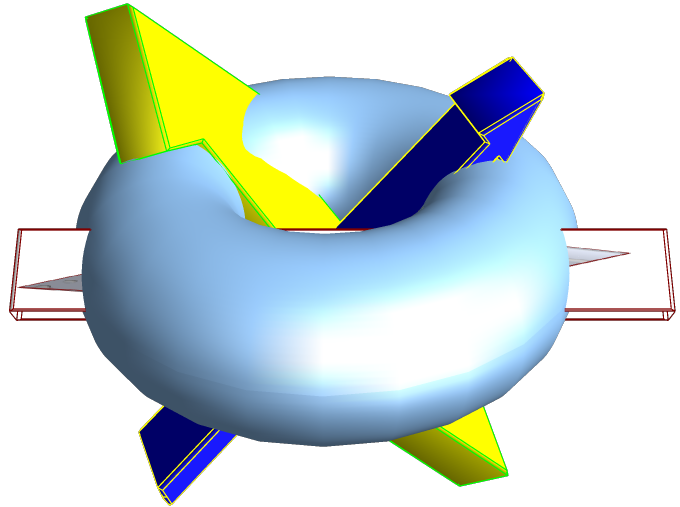
      14. 3D物件合併:(如一個箭頭穿過一個球)
        (
        註:3D物件若不能合併,表示JAVA沒裝或版本太老舊,請看第一篇上方100/05/26補充)
        1. 畫一個球
        2. 畫一個箭頭,寬度增加為1.0公分 →右鍵 →轉換為3D
        3. 旋轉箭頭到可看清楚 →加長 →加上顏色(點陣圖/火紅)和邊線(綠色)
        4. 點箭頭 →右鍵 →剪下
        5. 點球體 →右鍵 →「編輯群組」 →右鍵 →貼上
        6. 移開球體 →將箭頭放大、加長、旋轉 →將球體移到箭頭上(或箭頭移到球體上)

        1. 另一個例子,一個箭頭穿過一個籃子(用立體碗做的)

      -----上接第二篇
      -----下接第四篇